
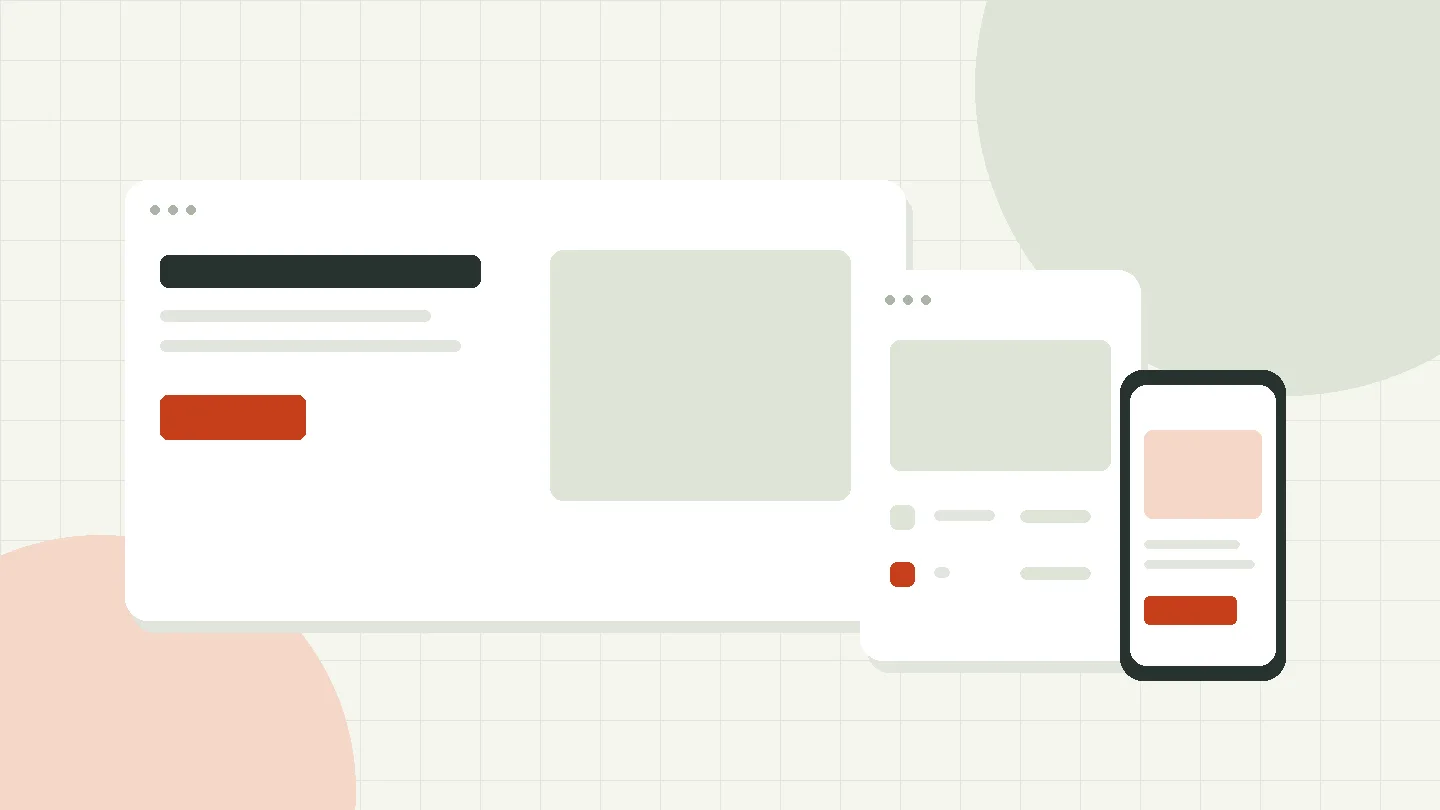
Auf dem großen Bildschirm wirkt die Website aufgeräumt. Auf dem Smartphone schiebt sich die Navigation über den Inhalt, ein Formular wird von der Tastatur verdeckt und eine Tabelle lässt sich nur mit viel Geduld lesen. Solche Probleme entstehen häufig, wenn mobile Darstellung am Ende als verkleinerte Variante der Desktopgestaltung betrachtet wird.
Responsive Webdesign bedeutet, Inhalte und Bedienung an verfügbare Fläche und Nutzungsmöglichkeiten anzupassen. Das ist mehr als ein technischer Umbruch bei einer bestimmten Pixelzahl. Textlängen, Interaktionsformen, Bildausschnitte und Prioritäten verändern sich. Eine gute mobile Erfahrung beginnt deshalb bereits bei der Frage, welche Aufgabe jemand auf der Seite erledigen möchte.
Inhalt bestimmt die sinnvolle Reihenfolge
In einer mehrspaltigen Desktopansicht können mehrere Informationen gleichzeitig sichtbar sein. Auf einem schmalen Bildschirm werden daraus aufeinanderfolgende Abschnitte. Ihre Reihenfolge muss fachlich sinnvoll sein. Ein Kontaktbutton nach einer langen, rein dekorativen Grafik kommt möglicherweise zu spät, während eine wichtige Erläuterung nicht von ihrer zugehörigen Aktion getrennt werden sollte.
Die visuelle und die technische Lesereihenfolge sollten möglichst zusammenpassen. Werden Elemente nur optisch verschoben, kann die Tastaturbedienung unerwartete Sprünge erzeugen. Auch Hilfsmittel lesen Inhalte entlang der Dokumentstruktur. Ein flexibles Raster muss deshalb mit semantischem HTML und einer verständlichen Gliederung kombiniert werden. Die W3C-Richtlinien liefern hierfür überprüfbare Anforderungen.
Flexible Raster statt Geräteschubladen
Es gibt nicht den einen Smartphone-Bildschirm. Fenster können geteilt, Schriftgrößen geändert und Geräte gedreht werden. Breakpoints sollten deshalb dort entstehen, wo Inhalte nicht mehr sinnvoll funktionieren. Eine Kartenübersicht kann beispielsweise von drei auf zwei und später auf eine Spalte wechseln, sobald die Lesbarkeit der Karten darunter leidet.
CSS Grid und Flexbox helfen, solche Beziehungen auszudrücken. Trotzdem müssen Mindestbreiten, lange Wörter und große Zahlen berücksichtigt werden. Eine einzige nicht umbrechende URL kann eine ganze Seite verbreitern. Geprüft werden sollten deshalb auch ungewöhnliche Inhalte: lange Namen, mehrzeilige Beschriftungen, zusätzliche Fehlermeldungen und übersetzte Texte. Ein Layout mit ideal kurzen Mustertexten ist noch kein belastbares Layout.
Typografie darf mitwachsen
Zu kleine Schrift macht eine Seite nicht kompakt, sondern anstrengend. Fließtext braucht eine passende Größe, ausreichenden Zeilenabstand und eine begrenzte Zeilenlänge. Überschriften dürfen auf kleinen Flächen kleiner werden, sollten aber ihre Hierarchie behalten. Sehr große Einstiegsüberschriften können sonst den gesamten ersten Bildschirm einnehmen.
Vergrößerung ist ein wichtiger Test. Inhalte sollten nicht verschwinden, nur weil Nutzende eine größere Darstellung benötigen. Feste Höhen sind bei Textblöcken besonders riskant: Sie passen häufig nur zu einer bestimmten Schriftgröße. Besser sind flexible Flächen, deren Höhe sich aus dem Inhalt ergibt. Auch Buttons benötigen Platz für mehrzeilige Beschriftungen.
Finger, Maus und Tastatur mitdenken
Ein Hover-Effekt ist auf einem Touchscreen kein verlässlicher Weg, wichtige Informationen offenzulegen. Menüs und Aktionen müssen ausdrücklich bedienbar sein. Berührungsflächen sollten genügend Raum und Abstand besitzen. Eine kleine sichtbare Grafik kann eine größere klickbare Fläche haben, solange die Zuordnung eindeutig bleibt.
Auf Mobilgeräten können außerdem Tastaturen und andere Eingabehilfen verwendet werden. Sichtbare Fokuszustände dürfen deshalb nicht ausschließlich für Desktop vorgesehen sein. Ein Dialog muss sich schließen lassen und die Bedienung sinnvoll auf den Hintergrund zurückführen. Die Anforderungen beziehen sich auf die Aufgabe, nicht auf eine vereinfachte Annahme darüber, welche Eingabemethode jemand gerade nutzt.
Formulare sind oft die entscheidende Strecke
Geeignete Eingabetypen unterstützen die Bedienung: E-Mail, Telefon und sinnvolle Autovervollständigung können unnötige Arbeit vermeiden. Jedes Feld braucht eine dauerhaft verständliche Beschriftung. Ein Platzhalter allein reicht nicht, weil er während der Eingabe verschwindet. Fehlermeldungen sollten sagen, welche Angabe fehlt oder welches Format erwartet wird.
Bedingte Pflichtfelder müssen unmittelbar erklärt werden. Wird ein Rückruf ausgewählt, kann eine Telefonnummer erforderlich werden. Diese Regel muss sowohl im Browser als auch auf dem Server geprüft werden. Ein optisch gesperrter Senden-Button ist allein keine Sicherheits- oder Validierungsmaßnahme. Nach einem Fehler sollten bereits eingegebene Angaben erhalten bleiben, soweit dem keine Schutzanforderung entgegensteht.
Bilder passend ausliefern
Ein Bild, das auf dem Desktop scharf wirkt, muss nicht in voller Größe an jedes Mobilgerät übertragen werden. Unterschiedliche Bildgrößen und geeignete Formate können unnötige Datenmengen vermeiden. Gleichzeitig muss der gewählte Ausschnitt die Bildaussage erhalten. Ein breit angelegtes Motiv mit wichtigen Details am Rand lässt sich nicht beliebig in eine schmale Fläche pressen.
Breite und Höhe sollten im Markup oder über ein festgelegtes Seitenverhältnis reserviert sein. Dadurch springt der Text beim Nachladen weniger stark. Verzögertes Laden eignet sich besonders für Bilder weiter unten auf der Seite. Das zentrale Bild im ersten sichtbaren Bereich sollte dagegen nicht unbedacht denselben Regeln unterliegen. Die Ladepriorität richtet sich nach seiner tatsächlichen Rolle.
Tabellen und komplexe Anwendungen
Nicht jede Tabelle lässt sich sinnvoll in Karten verwandeln. Wenn Werte zeilenweise verglichen werden sollen, kann horizontales Scrollen mit deutlicher Kennzeichnung die bessere Lösung sein. Wichtig ist, dass die gesamte Seite dadurch nicht unkontrolliert verbreitert wird. Ein eigener scrollbarer Bereich kann die Tabelle begrenzen und ihre Funktion erhalten.
Bei umfangreichen Unternehmensanwendungen lohnt eine aufgabenspezifische mobile Ansicht. Eine Lagerentnahme benötigt andere Informationen als die Stammdatenpflege am Arbeitsplatz. Statt alle Funktionen gleichwertig auf einen kleinen Bildschirm zu schieben, werden die relevanten Schritte gezielt gestaltet. Dabei darf die mobile Version keine wichtigen fachlichen Prüfungen umgehen.
Leistung unter realistischen Bedingungen prüfen
Ein schneller Büroanschluss verdeckt viele Probleme. Mobile Nutzung kann mit schwankender Verbindung, älterer Hardware und geringer Akkuleistung verbunden sein. Große Skriptpakete belasten nicht nur die Übertragung, sondern auch die Verarbeitung im Browser. Eine zurückhaltende technische Architektur kann deshalb mehr bewirken als einzelne nachträgliche Optimierungen.
Prüfen Sie mehrere Situationen: erster Besuch ohne Cache, erneuter Besuch, langsame Verbindung und Bedienung während noch Inhalte laden. Dabei sind auch Drittanbieter relevant. Eine Karte oder ein Video kann zusätzlichen Aufwand auslösen, selbst wenn die eigene Seite klein ist. Externe Inhalte sollten nur eingebunden werden, wenn sie eine konkrete Aufgabe unterstützen und datenschutzrechtlich passend geladen werden.
Nicht nur Bildschirmbreiten, sondern Zustände testen
Ein Formular kann im leeren Zustand gut aussehen und nach einer Fehlermeldung plötzlich die Seite verbreitern. Ein Menü funktioniert möglicherweise beim ersten Öffnen, verliert aber nach einem Wechsel ins Querformat seinen Zustand. Deshalb sollte eine mobile Prüfung konkrete Zustandswechsel enthalten und nicht nur mehrere statische Bildschirmgrößen betrachten.
Hilfreiche Fälle sind eine lange Fehlermeldung, ein bereits ausgefülltes Formular nach Rückkehr über die Browsernavigation und eine geöffnete Karte mit anschließender Tastaturbedienung. Ebenso sollte geprüft werden, ob ein deaktivierter Button erklärt, welche Angaben noch fehlen. Die sichtbare Rückmeldung muss mit dem tatsächlichen Formularzustand übereinstimmen.
Automatisches Ausfüllen ist ein weiterer wichtiger Fall. Browser können gespeicherte Kontaktdaten einsetzen, ohne dass jede Taste einzeln gedrückt wird. Abhängige Pflichtfelder und Buttonzustände müssen danach trotzdem stimmen. Auch eine zurückgesetzte Form darf keine veralteten Markierungen behalten. Solche Situationen werden leicht übersehen, wenn die Entwicklung nur einen idealen Eingabeweg verfolgt.
Die Prüfung sollte möglichst auf tatsächlichen Geräten ergänzt werden. Eine simulierte Ansicht ist nützlich, bildet aber Bildschirmtastatur, Scrollverhalten und Leistungsgrenzen nicht vollständig ab. Werden Probleme dokumentiert, sollten Gerät, Browser, Zustand und erwartetes Verhalten genannt werden. Dadurch kann die Korrektur gezielt nachvollzogen werden, statt über einen allgemeinen Hinweis wie mobil kaputt zu diskutieren.
Eine kurze mobile Abnahme
- Navigation öffnen, einen Unterpunkt auswählen und wieder zurückkehren.
- Einen längeren Text lesen, vergrößern und zwischen Hoch- und Querformat wechseln.
- Das Kontaktformular mit Bildschirmtastatur ausfüllen und Fehler korrigieren.
- Dialoge mit Touch und Tastatur öffnen und schließen.
- Lange Namen, zusätzliche Hinweise und schwache Verbindung berücksichtigen.
Responsive Qualität entsteht durch diese überprüfbaren Aufgaben. GRITTMANN berücksichtigt flexible Layouts und Bedienung bereits in der Konzeption. Der Artikel über professionelle Unternehmenswebsites ordnet mobile Nutzung in die weiteren Anforderungen an Inhalt, Sicherheit und technische Qualität ein.
Quellen und weiterführende Dokumentation
Fachliche Grundlagen und ergänzende Hinweise der jeweiligen Herausgeber. Links zuletzt geprüft am 25.05.2026.
Im Austausch bleiben.